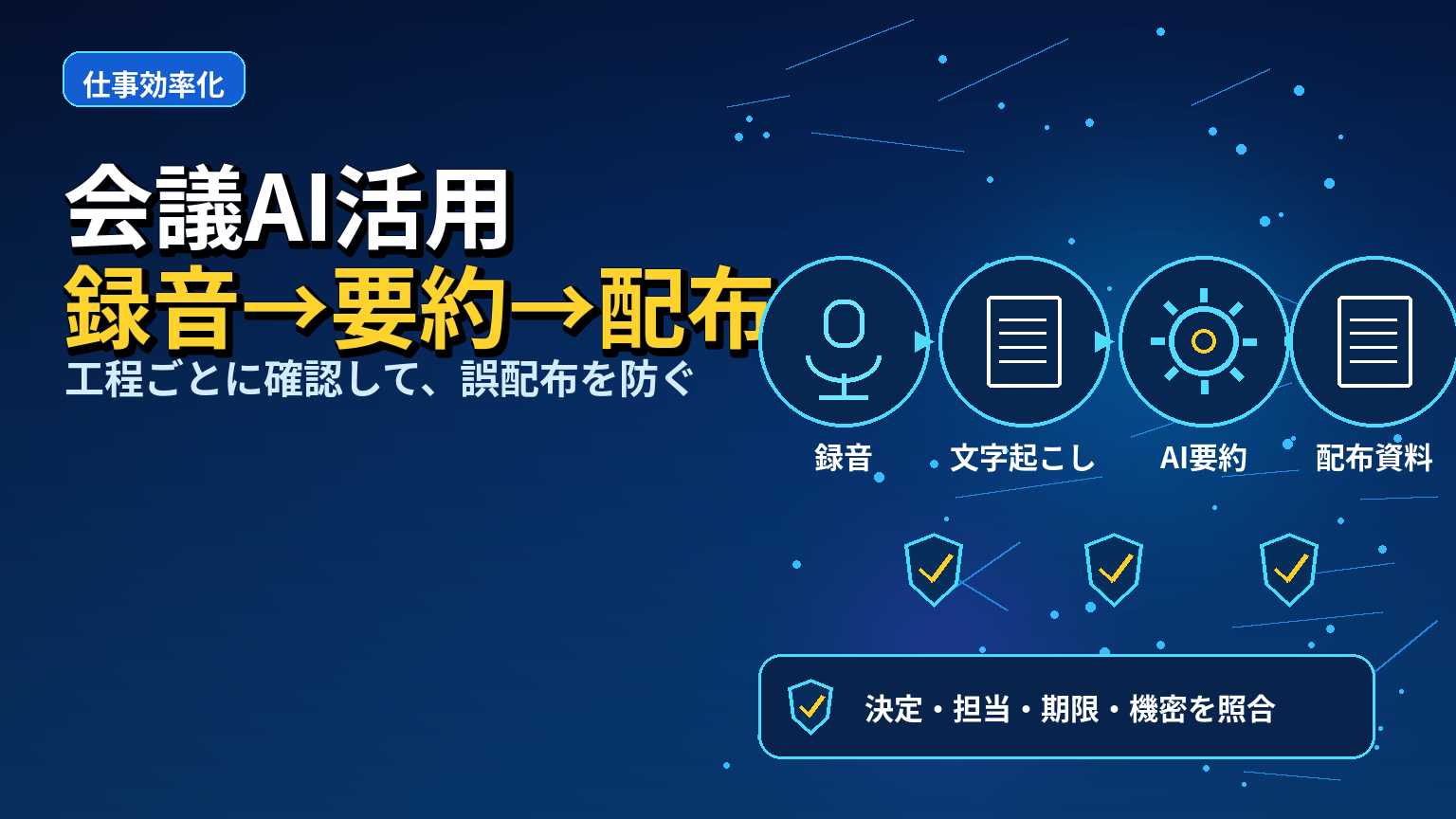
📌 あわせて読みたい: 複数のAIを役割分担させる際の記録・確認者の考え方はこちらの記事へ。この記事はその先、会議の録音・文字起こしから、生成AIで要約し配布資料へ変換するまでを、どこで内容と機密情報を確認しながら進めるかという一連の検証工程だけを扱います。単発のプロンプト集ではありません。
会議の録音を文字起こしして、生成AIで要約し、そのまま配布資料にする——便利ですが、この流れを1つの自動処理として捉えず、文字起こしとの照合や配布前チェックを運用設計として組み込む必要があります。録音・文字起こし・要約・配布は、それぞれ別の確認対象として扱う必要があります。
結論:録音から配布までを一つの自動処理にしない
会議前に録音・文字起こしの可否と共有設定を確認し、文字起こしを一次記録として照合してから要約・資料へ変換します。配布前には、宛先、元の記録との一致、機密ラベル・保存先・ダウンロード可否を確認します。
会議前に録音・文字起こし・参加者設定を確認する
| 項目 | 内容 |
|---|---|
| 文字起こし | 発話をテキストへ変換する |
| 録画 | 音声、映像、画面共有を記録する |
| 項目 | 内容 |
|---|---|
| 管理者 | 管理者は会議・通話の録画と文字起こしをユーザー、グループ、組織単位で許可または禁止できる |
| 会議作成時の設定 | 自動録画・文字起こしは、会議作成時の設定で有効にできる |
| 感度ラベル・会議テンプレート | 感度ラベル又は会議テンプレートで値を強制できる場合がある |
Microsoft Teamsでは、文字起こしは発話をテキストへ変換し、録画は音声・映像・画面共有を記録するものとして案内されています。この2つの機能は、管理者がユーザー・グループ・組織単位で許可または禁止を設定できます。自動録画・文字起こしは会議作成時の設定で有効にでき、感度ラベルや会議テンプレートで値を強制できる場合もあります。会議を始める前に、この会議で録音・文字起こしの可否と共有設定を確認しておくことが最初の確認ポイントです。なお、Teamsのこうした設定は同製品の機能であり、他の会議・文字起こし・生成AIサービスに同じ設定や保存期間があるとは限りません。別のツールを使う場合は、そのツールの管理設定を個別に確認してください。
一次記録として文字起こしを保管する
文字起こしや録画は、要約やAI生成資料の「元になる一次記録」として扱います。話者名、固有名詞、数値、決定事項、担当者、期限、未決事項を文字起こしと照合する工程は、文字起こし・要約の生成結果を一次記録と同一視しないための編集上の検証手順です。Teamsでは組織のカスタム辞書をアップロードして、会議・イベントの文字起こし品質を改善する機能が案内されていますが、これは品質を上げる仕組みであって、文字起こしが常に完全に正確であることを保証するものではありません。文字起こしの品質そのものはこうした機能で扱い、話者名・固有名詞・数値が要約や資料へ正しく反映されているかは、文字起こしと照合する工程で確認します。
要約で確認すべき決定・担当・期限・未決事項
生成AIによる要約を確認する際は、「決定事項」「担当者」「期限」「未決事項」が、文字起こしの内容と一致しているかを重点的に見ます。特に、誰が何をいつまでに行うかという実務に直結する情報は、要約の文言だけを信じず、文字起こしの該当箇所と照合してから確定させます。話者名、固有名詞、数値、決定事項、担当者、期限、未決事項を文字起こしと照合する工程は、生成AIの要約結果を一次記録と同一視しないための検証手順です。
配布資料へ変換する前後の照合
要約からさらに配布用の資料(議事録・共有メモなど)へ整形する場合も、変換の前後で内容が変わっていないかを確認します。話者名、固有名詞、数値、決定事項、担当者、期限、未決事項を文字起こしと照合する工程は、資料化した後にもう一度行います。配布資料の宛先確認、機密区分の確認、誤配布時の停止・訂正先を配布前チェックに含めることは、アクセス制御・ラベル・保存条件の公式機能を実務へ適用する運用設計です。
機密区分・保存先・ダウンロード可否を確認する
| 項目 | 内容 |
|---|---|
| 感度ラベル | 誰が録画・文字起こしできるか、会議の暗号化、自動録画、画面共有の透かし、会議チャット・ライブキャプション・文字起こしのコピー/転送制限などを設定できる |
| 暗号化 | 感度ラベルによる暗号化が適用された録画・文字起こしはダウンロードできない場合がある |
| 保存時 | 会議ラベルは録画、文字起こし、会議ノートへ保存時に適用され、後から会議ラベルを変更しても既に保存された成果物のラベルは自動変更されない |
| 既定の有効期限 | 録画と文字起こしに既定の有効期限を設定でき、管理ポリシーで変更できる |
配布する前に、資料の機密区分と保存先、ダウンロードの可否を確認します。Teamsの感度ラベルでは、誰が録画・文字起こしできるか、会議の暗号化、自動録画、画面共有の透かし、会議チャット・ライブキャプション・文字起こしのコピー/転送制限などを設定できます。感度ラベルによる暗号化が適用された録画・文字起こしは、ダウンロードできない場合もあります。また、会議ラベルは録画・文字起こし・会議ノートを保存する時点で適用される設定であり、後から会議ラベルを変更しても、すでに保存された成果物のラベルは自動的には変わりません。保存場所についても、Teamsでは録画・文字起こしの保存場所を管理できると案内されており、配布前にその保存先がアクセス権の想定と合っているかを確認します。
誤りと共有ミスが見つかった時の停止・訂正
照合の過程で、要約や資料に誤りが見つかった場合、また誤った宛先に配布してしまったことが分かった場合は、その場で共有・配布を止め、訂正版を出す手順を決めておきます。感度ラベルでは、コピー・転送制限を設定でき、暗号化された録画・文字起こしはダウンロードできない場合があります。誤配布に気づいてから訂正するまでの間、誰が判断し、誰が関係者へ連絡するかを、会議のたびに都度決めるのではなく、あらかじめ運用として決めておきます。
定期的な削除・保持の見直し
録音・文字起こし・要約・配布資料は、作って終わりではなく、保持期限を意識して定期的に見直します。Teamsでは、録画と文字起こしに既定の有効期限を設定でき、管理ポリシーで変更できます。また、保存済み録画のクローズドキャプションは、録画時に文字起こしが有効だった場合に利用できるとされています。OpenAI APIのデータコントロール文書では、ファイル入力を含むエンドポイントごとの保持条件が案内されており、ファイルはAPIまたはダッシュボードから削除できる場合があるとされる一方、画像・ファイル入力は提出時にCSAM検出のためスキャンされ、一定の検出時にはゼロデータ保持等の設定があっても手動レビュー用に保持され得ると案内されています。生成AIサービスに会議データを送る運用をしている場合は、こうした保持条件も踏まえて、いつまでデータを残すかを決めておく必要があります。
🔗 次に読む
※本記事は2026年7月18日確認時点のMicrosoft Teams公式案内およびOpenAI公式案内に基づく整理です。設定項目や保持期間はTeams固有の機能であり、他の会議・文字起こし・生成AIサービスで同じ設定や期間があるとは限りません。文字起こし・要約・AI生成資料が会議内容を完全に再現することを保証するものではなく、実際の運用では各社の最新の公式情報をご確認ください。
コメント