※この記事は、2026年5月2日時点で確認できる Google Workspace公式情報、Microsoft公式情報をもとに作成しています。
今日の結論
結論:AIは「文章を考えるだけ」から、「そのまま使えるファイルを作る」方向へ進んでいます。
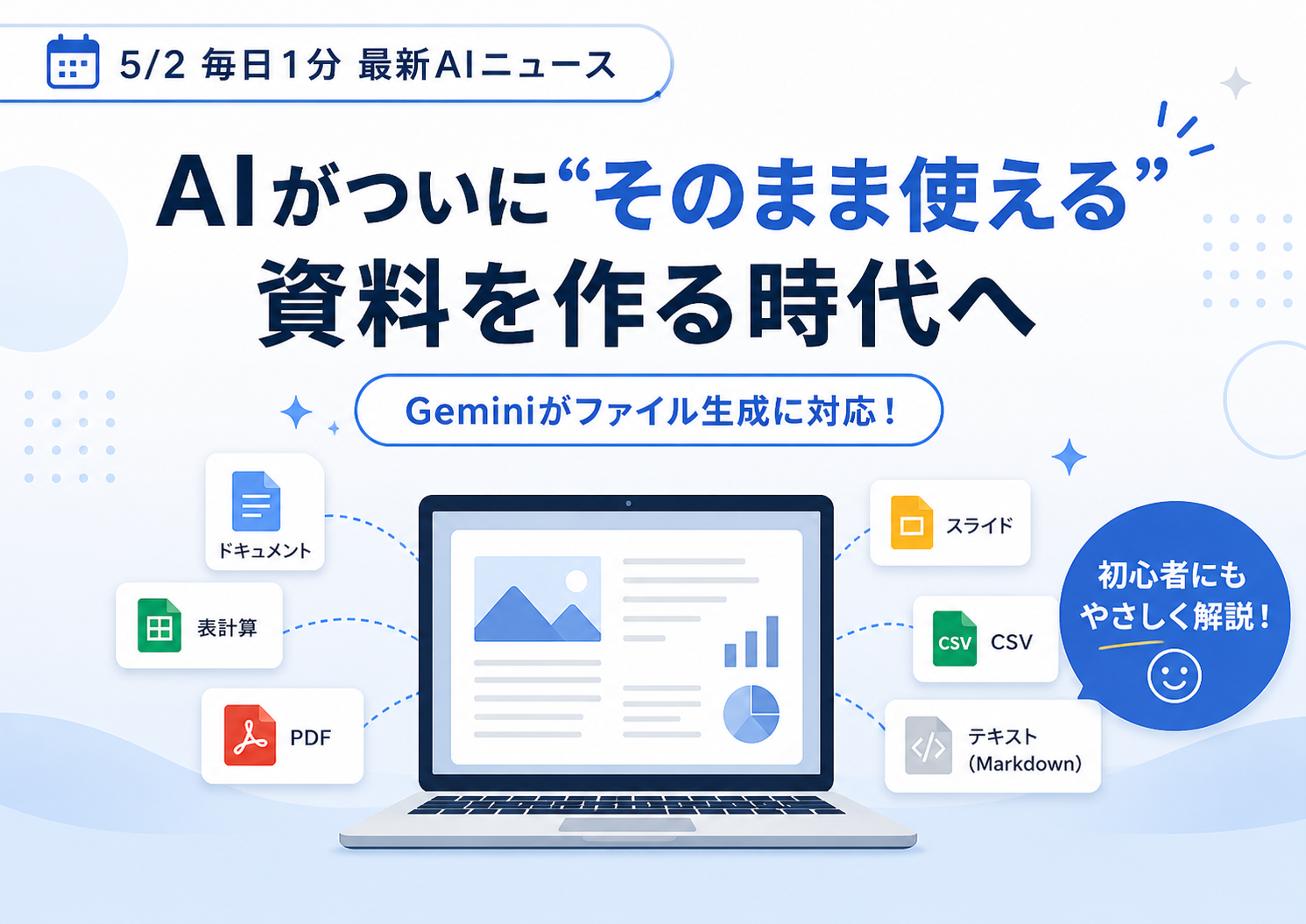
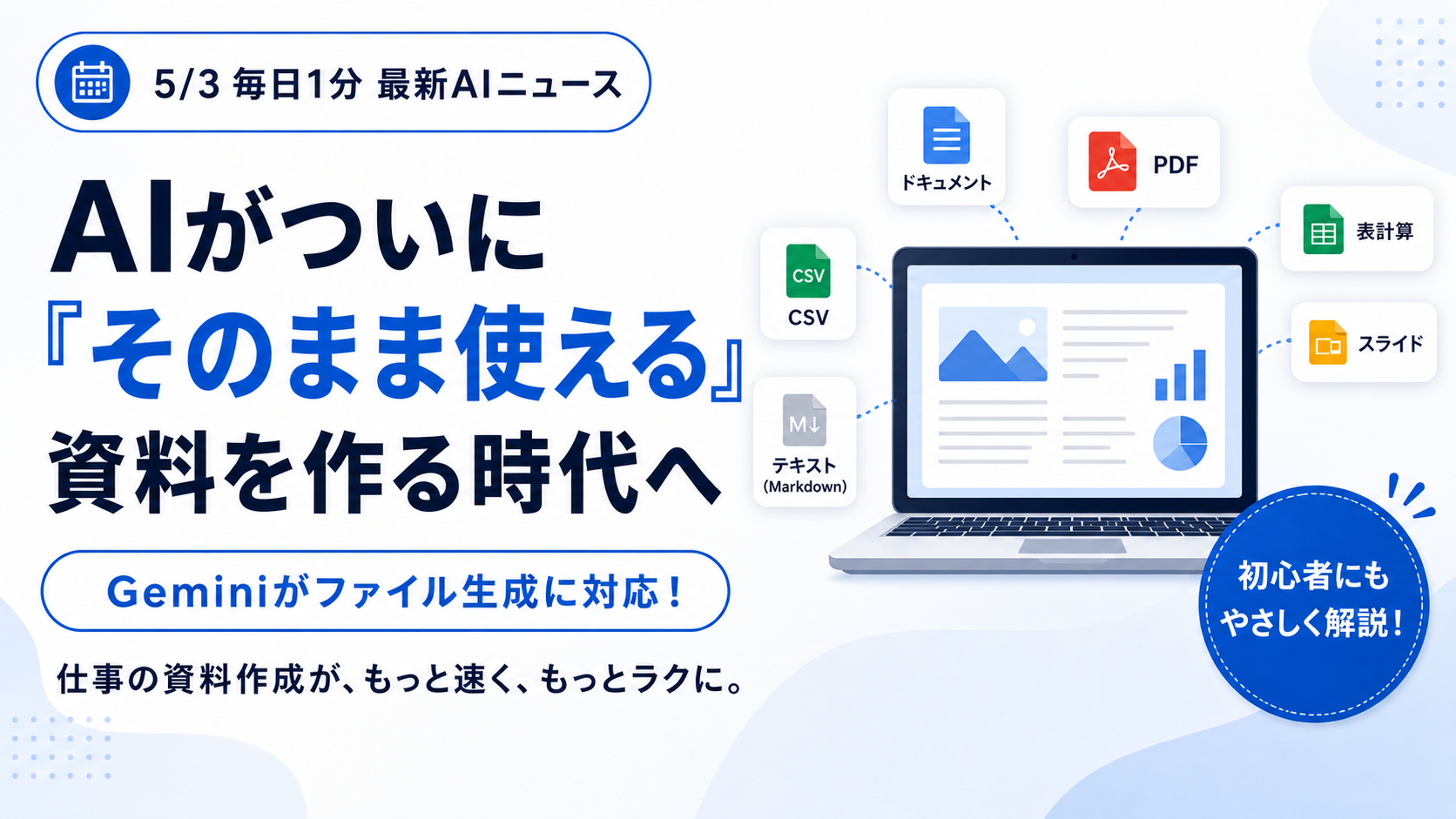
Googleは、Geminiアプリ上で会話しながら、 Googleドキュメント、スプレッドシート、スライド、PDF、Word、Excelなどのファイルを生成できる機能 を案内しました。
これまでAIで資料を作るときは、 「AIに文章を出してもらう → コピーする → WordやExcelに貼る → 体裁を整える」 という流れが必要でした。
今回のポイントは、AIが考えるところだけでなく、 ファイル化するところまで近づいてきたことです。
注目ニュース:Geminiでファイル生成が可能に
Google Workspace Updatesによると、Geminiはプロンプトをもとに、 会話画面の中で整ったファイルを作成できるようになりました。
たとえば、次のような依頼がしやすくなります。
プロンプト例
「来週の営業会議用に、売上報告のたたき台をスライド形式で作ってください」
「新商品の比較表をExcel形式で作ってください」
「研修用の1ページ資料をPDFで作ってください」
高校生向けにたとえると、これまではAIが 「レポートの文章だけを考えてくれる友達」だったのに対して、 これからはレポート用紙に整えて提出しやすい形まで近づけてくれる友達 に変わってきたイメージです。
何が作れるの?対応ファイル形式
| 種類 | 対応形式 | 仕事での使い道 |
|---|---|---|
| Google系 | Docs、Sheets、Slides | 社内資料、表、プレゼン資料 |
| Microsoft系 | Word、Excel | 報告書、比較表、集計表 |
| 共有用 | 配布資料、提案書、案内文 | |
| データ・文章 | CSV、TXT、RTF、Markdown、LaTeX | データ整理、ブログ下書き、技術文書 |
AI初心者にとって何が便利?
一番大きいメリットは、「AIの出力を使える形に直す手間」が減ることです。
AI初心者がつまずきやすいのは、実はプロンプトそのものよりも、 出てきた文章を仕事で使える形に整える作業です。
たとえば、AIに議事録を作らせても、 あとからWordに貼り付けて、見出しを整えて、表を作って、PDFにする必要がありました。 この「最後の整形」が地味に時間を取ります。
これまで: AIで文章作成 → コピー → 貼り付け → 整形 → ファイル化
これから: AIに目的を伝える → ファイル形式で出力 → 人間が確認・修正
つまり、AI活用は 「下書き作成」から「資料作成の初稿づくり」へ進んでいる と考えるとわかりやすいです。
仕事での使い道
1. 会議資料のたたき台
「来週の定例会議用に、進捗報告スライドを作って」と頼めば、 スライド形式のたたき台を作れる可能性があります。 ゼロからPowerPointやGoogleスライドを開くより、初速がかなり速くなります。
2. 比較表・チェックリスト作成
ExcelやCSV形式で出力できるため、 ツール比較表、タスク一覧、商品比較表、ブログ記事の構成表などに使いやすいです。
3. ブログ・SNS運用
Markdown形式に対応しているため、 ブログの下書き、見出し案、投稿文の整理にも使いやすいです。 AI仕事効率化ブログとの相性も高い使い方です。
関連ニュース:AIエージェントを管理する流れも進んでいる
Microsoftは、企業向けに Agent 365の一般提供開始 を発表しました。
Agent 365は、社内で増えていくAIエージェントを 見える化し、管理し、安全に使う ための仕組みです。
初心者向けに言うと、 AIエージェントは「自分で作業を進めるAI」です。 便利な反面、勝手にデータへアクセスしたり、権限が強すぎたりすると危険です。 そのため、企業では「AIを使う」だけでなく、 AIをどう管理するか も重要になっています。
AI活用の流れ
レベル1:AIに質問する
レベル2:AIに文章や表を作らせる
レベル3:AIにファイルや資料の初稿を作らせる
レベル4:AIエージェントに作業を進めさせ、企業側が安全に管理する
現在わかっていること
| 項目 | 内容 |
|---|---|
| 恒常情報 | Geminiで、Docs、Sheets、Slides、PDF、Word、Excel、CSV、Markdownなどのファイル生成に対応。 |
| 現行情報 | Google Workspaceユーザー、Workspace Individual加入者、Geminiアプリにログインしている個人Googleアカウントユーザーが利用可能と案内されています。 |
| 制限 | 現時点では、1回のプロンプトで生成できるファイルは1つです。 |
| 一時的・キャンペーン情報 | 今回確認した範囲では、期間限定キャンペーン情報は確認できませんでした。 |
注意点
AIが作ったファイルは、必ず人間が確認しましょう。
特に、日付、金額、社名、商品名、法律・契約に関わる表現は要確認です。 AIは便利ですが、事実確認まで完全に任せるのは危険です。
仕事で使う場合は、次の3点を確認すると安全です。
- 数字や固有名詞に間違いがないか
- 社内ルールや提出フォーマットに合っているか
- そのまま外部共有してよい情報だけが入っているか
今日の実践
今日の実践:AIに「ファイル形式」まで指定して頼んでみる
まずは、次のように頼んでみてください。
「以下の内容を、上司に共有しやすい報告書としてまとめてください。
見出し、箇条書き、表を使い、最後に確認事項を入れてください。
出力はWord文書にしやすい構成にしてください。」
最初から完璧な資料を作ろうとしなくて大丈夫です。 AIには80点のたたき台を作ってもらい、 最後の20点を自分で直す使い方が、仕事では一番現実的です。
今日のまとめ
| ニュース | 重要度 | 初心者への結論 |
|---|---|---|
| Geminiのファイル生成 | 高い | AIで資料作成の初稿づくりがさらに楽になる |
| Workspace MCP server公開プレビュー | 中〜高 | AIエージェントがGmail、Drive、Calendarなどと連携しやすくなる |
| Microsoft Agent 365一般提供 | 中〜高 | 企業ではAIエージェントを安全に管理する流れが強まる |
今日のひとこと
AIを仕事で使うコツは、「文章を作って」だけで終わらせず、 「どんな形で使いたいか」まで伝えることです。
出典・参考情報
- Google Workspace Updates: Move from conversation to creation with file generation in Gemini
- Google Workspace Updates: Google Workspace Updates Weekly Recap – May 1, 2026
- Google Workspace Updates: New: Agent tools and security updates for Google Workspace developers
- Microsoft Security Blog: Microsoft Agent 365, now generally available, expands capabilities and integrations

コメント