※この記事は、2026年5月9日時点で確認できるGoogle公式発表、9to5Google、Android Centralなどの情報をもとに作成しています。
今日の結論
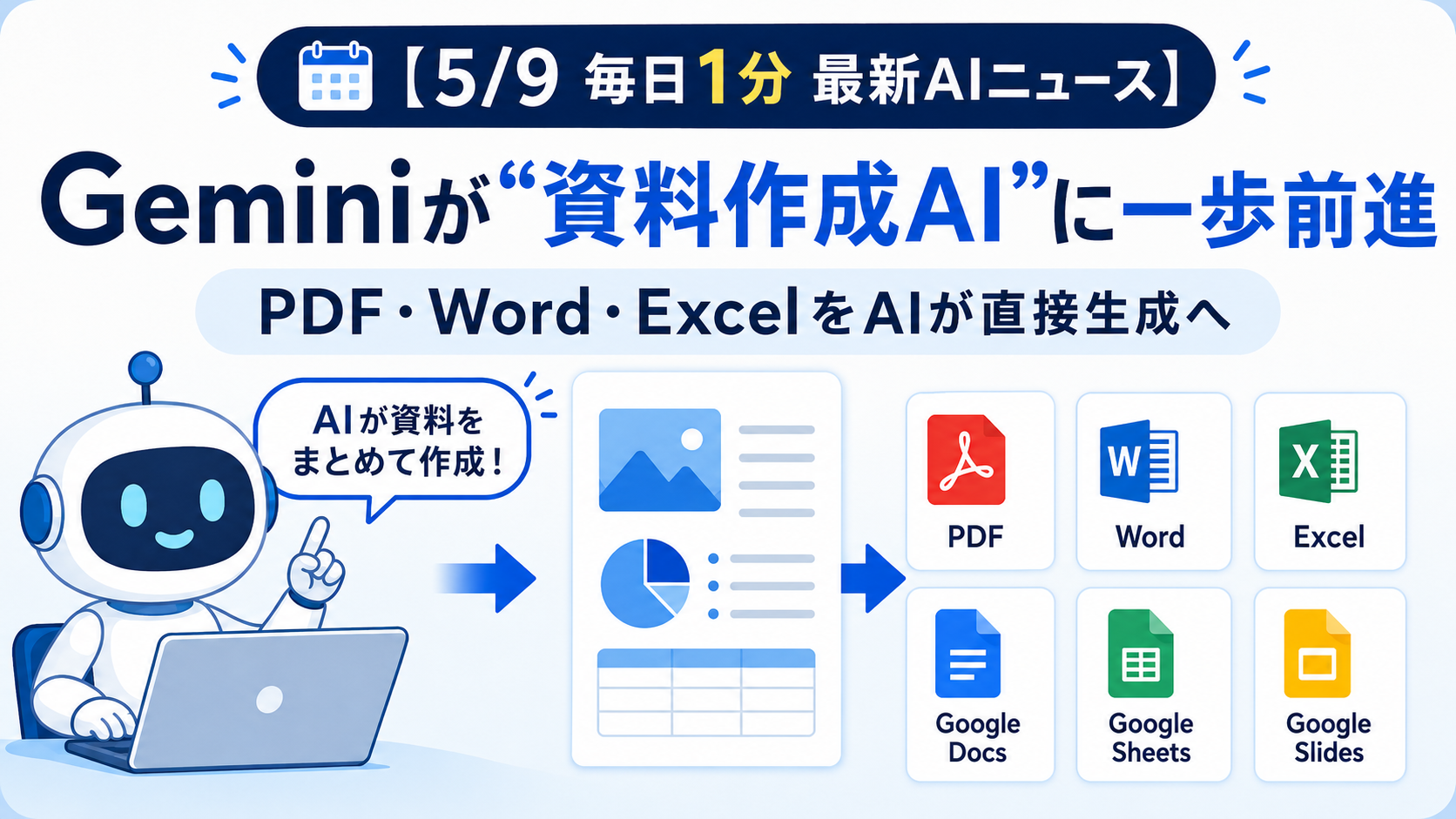
今日のAIニュースで注目したいのは、GoogleのGeminiアプリが、チャット内でPDF・Word・Excel・Google Docs・Sheets・Slidesなどのファイルを直接作れるようになったことです。
これまでAIで文章や表を作っても、最後は人間がコピーして、WordやExcelに貼り付けて、体裁を整える必要がありました。 今回の更新は、その「最後の面倒な作業」を減らす方向のアップデートです。
たとえるなら、AIが「下書き係」から、提出できるファイルの形まで整えるアシスタントに近づいたイメージです。
話題の偏りチェック
今回は、直近のAIニュースとして以下の3方向を確認しました。
- 公式発表:Google公式のGeminiファイル生成機能、Anthropic公式のClaude利用上限・金融向けAIエージェント関連発表
- 主要メディア:ReutersによるAnthropicの大型クラウド契約報道、9to5GoogleやAndroid CentralによるGemini新機能報道
- 実用性:AI初心者が仕事・学習・資料作成で使いやすく、今後の使い方記事や比較記事につなげやすいか
aiworkmethod.comの直近記事では、5/7にOpenAIのモデル改善、5/6にAI安全性、5/5にAnthropicの企業導入が扱われていました。 そのため今回は、同じAnthropic・企業導入・AI安全性に寄せすぎず、初心者がすぐ使える「Geminiの資料作成」系アップデートを選びました。
何が変わったのか?
Googleは、Geminiアプリでプロンプトから直接ファイルを生成できる機能を発表しました。 公式発表によると、Geminiのチャット内で指示するだけで、PDF、Microsoft Word、Microsoft Excel、Google Docs、Google Sheets、Google Slidesなどのファイルを作成できます。
たとえば、これまでは次のような流れが必要でした。
これまで
Geminiに文章を作ってもらう → コピーする → Google DocsやWordに貼る → 見出しを整える → 表を直す → PDF化する
これから
Geminiに「提案書をPDFで作って」と頼む → ファイルとして出力する → 必要に応じてダウンロードまたはDriveへ保存する
つまり、AIで作った内容を別アプリに移す手間が減ります。 仕事で資料を作る人、学校のレポートをまとめる人、ブログ用の下書きを管理する人にとっては、かなり実用的な変更です。
対応しているファイル形式
Google公式発表では、以下の形式に対応するとされています。
| 種類 | 対応形式 | 使い道の例 |
|---|---|---|
| Google Workspace | Docs、Sheets、Slides | 企画書、表計算、プレゼン資料 |
| Microsoft Office系 | .docx、.xlsx | Word文書、Excel表 |
| 共有・提出用 | 提出資料、配布資料、報告書 | |
| データ・テキスト系 | CSV、TXT、RTF、Markdown、LaTeX | データ整理、ブログ下書き、技術文書、学習資料 |
9to5Googleも、GeminiアプリがGoogle Docs、Sheets、Slides、PDF、DOCX、XLSX、CSV、LaTeX、TXT、RTF、Markdownに対応していると報じています。
なぜ実務で重要なのか?
AIツールの便利さは、単に「文章を作れる」ことだけではありません。 本当に時間を短縮できるかどうかは、完成物に近い形まで持っていけるかで決まります。
たとえば、仕事で上司に提出する資料を作る場合、文章だけでは不十分です。 見出し、表、箇条書き、ファイル形式、共有しやすさまで整って、ようやく実務で使えます。
高校生にもわかる例:
AIに「文化祭の企画書を書いて」と頼むだけでなく、最初から「先生に提出するPDFにして」と頼めるようになるイメージです。 文章を作るだけでなく、提出しやすい形まで近づけてくれる点がポイントです。
今日から使えそうな活用例
AI初心者でも試しやすい使い方は、次のようなものです。
仕事
会議メモをもとに、1ページの議事録PDFを作る。
副業・ブログ
記事構成案をMarkdownで出力し、ブログ下書きに使う。
学習
授業メモや調べた内容を、PDFの学習ノートにまとめる。
家計・生活
旅行予算や家計メモをExcel形式で整理する。
使うときのプロンプト例
Geminiで試すなら、最初は次のように具体的に頼むのがおすすめです。
以下の内容をもとに、上司に提出できる1ページの業務改善提案書を作ってください。
形式はPDF向けにしてください。

目的:
手作業で行っている日報集計を効率化したい

入れてほしい内容:
・現状の課題
・改善案
・期待できる効果
・導入時の注意点
・次のアクション

文章は初心者にもわかる表現で、見出しと箇条書きを使ってください。
ExcelやGoogle Sheets向けなら、次のように頼むと使いやすくなります。
以下のメモをもとに、タスク管理表を作ってください。
形式はExcelで使いやすい表にしてください。

列:
・タスク名
・担当者
・期限
・優先度
・進捗
・メモ

内容:
月次レポート作成、顧客メール返信、資料修正、会議準備、請求書確認
現在わかっていること
- Geminiアプリ内で、プロンプトから複数形式のファイルを生成できるようになりました。
- 対応形式には、Google Docs、Sheets、Slides、PDF、DOCX、XLSX、CSV、LaTeX、TXT、RTF、Markdownなどが含まれます。
- Google公式発表では、この機能は全世界のGeminiアプリユーザーに提供されていると説明されています。
- 多くの形式では、ファイルを端末にダウンロード、またはGoogle Driveへエクスポートできます。
注意点
- AIが作った資料は、そのまま提出せず、内容・数字・固有名詞を必ず確認する必要があります。
- 社外秘情報、個人情報、顧客情報を入力する場合は、会社のAI利用ルールを確認してください。
- ファイルの見た目や表の整い方は、内容や形式によって差が出る可能性があります。
- PowerPoint形式の直接対応については、Google公式発表内では明記が確認できませんでした。Google Slidesで作成してから変換する運用が必要になる可能性があります。
不明点
- 無料ユーザーと有料プランで、生成できるファイル数・容量・回数に差があるかは不明です。
- 日本語環境での出力品質やレイアウト再現性が、すべての形式でどの程度安定しているかは不明です。
- 企業向けGoogle Workspace環境での細かな管理者設定や利用制限は、契約・管理設定によって異なる可能性があり、不明です。
今日の実践
今日試すなら、いきなり大事な資料ではなく、自分用のメモをPDFまたはGoogle Docsにするところから始めるのがおすすめです。
- 最近の会議メモや学習メモを用意する
- Geminiに「1ページの要約PDFにして」と依頼する
- 出力された内容を確認する
- 見出し・表・箇条書きの整い方をチェックする
- 問題なければ、次は提案書やタスク表で試す
ポイントは、AIに文章だけでなく、完成形のファイル形式まで指定することです。
まとめ
今回のGeminiアップデートは、派手な新モデル発表ではありません。 しかし、AIを日常業務で使う人にとっては、かなり重要な変化です。
AI活用で時間がかかりがちなのは、実は「考える部分」よりも、最後に資料として整える部分です。 Geminiがファイル生成に対応したことで、AIは単なるチャット相手から、資料作成フローの中に入り込む存在になりつつあります。
これからのAI活用では、ただ「文章を書いて」と頼むだけでなく、 「誰に見せる資料か」「どの形式で使うか」「どんな構成にするか」まで指定する力がますます重要になりそうです。

コメント