📌 あわせて読みたい: 複数のAIを役割分担させるときの記録・確認者の考え方はこちらの記事へ。この記事はその先、Claude ProjectsまたはChatGPT Projectsで長く続く仕事を管理するとき、資料をどこまで置き、誰に共有し、いつ整理し直すかという運用面だけを扱います。
長期間続くプロジェクトをAIと一緒に進めていると、「毎回同じ資料を貼り直すのが面倒」「でも、あの資料を共有プロジェクトに置いていいのか」という迷いが出てきます。Claude ProjectsとChatGPT Projectsは、どちらも会話・ファイル・指示を仕事単位でまとめる機能ですが、共有範囲と情報の扱いを理解しないまま使うと、意図せず情報を広く見せてしまうことがあります。
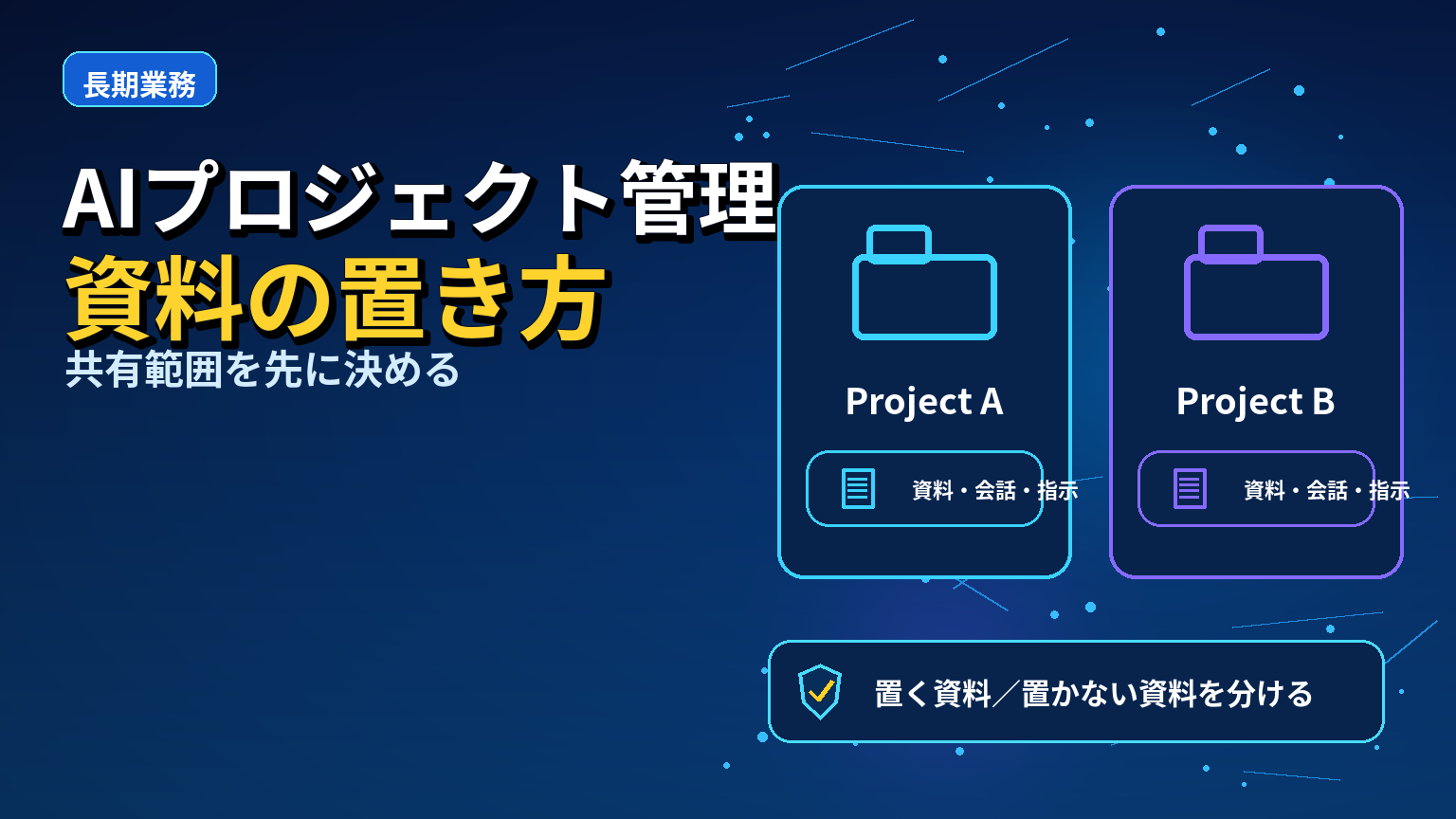
結論:仕事単位の箱と共有範囲を先に決める
Claude ProjectsとChatGPT Projectsは、いずれも関連する会話・ファイル・指示を1つの仕事単位にまとめるためのワークスペースです。共有プロジェクトを使う場合は、参加者がどこまで見られるのか、追加したファイルがどう扱われるのかを先に確認し、資料の機密度に応じて「そこに置いてよいもの」と「置かないもの」を分けておく必要があります。追加・削除・共有変更をするときは影響範囲を確認し、不要になった資料は定期的に見直します。
Projectsで共有される情報を確認する
ChatGPT Projectsは、関連する会話、ファイル、カスタム指示を1か所にまとめるワークスペースとして案内されています。PDF・スプレッドシート・文書・画像をアップロードしたり、テキストを貼り付けたりして参照資料にできます。プロジェクト指示はそのプロジェクト内だけに適用され、グローバルのカスタム指示より優先される点も押さえておく価値があります。一方Anthropicのプロジェクトは、各プロジェクトの会話履歴とナレッジベースを持つ自己完結型のワークスペースとして案内されており、プロジェクトナレッジには文書・テキスト・コード・その他のファイルを追加でき、個々のプロジェクト会話の文脈として使われます。どちらも「仕事単位でまとめる箱」という発想は共通していますが、中身の見え方は共有設定次第で変わります。
資料を恒久資料・進行資料・持込み禁止情報に分ける
プロジェクトに置く資料は、性質によって扱いを分けておくと安全です。目安になるのは、プロジェクトが続く限り参照し続ける「恒久資料」、その時々の作業でしか使わない「進行資料」、そもそも置くべきでない「持込み禁止情報」という3分類です。ChatGPTの共有プロジェクトでは、ファイルまたは文脈を追加すると、その情報は他のメンバーに見える回答で使われ得ると案内されています。つまり、一度共有プロジェクトに置いた資料は、他のメンバーとのやり取りの中で参照される可能性がある前提で扱う必要があります。なお、この3分類自体は製品が自動的に判定してくれる機能ではなく、共有範囲・削除影響・文脈の公式仕様を踏まえて、置く側が判断するための編集上の整理です。
指示と資料の役割を分ける
プロジェクトには「指示(プロジェクトの振る舞いを決めるルール)」と「資料(参照される情報)」という2つの役割があります。Claudeのプロジェクト指示はプロジェクト内の全会話で使われると案内されており、ChatGPTのプロジェクト指示もそのプロジェクト内だけに適用されグローバル指示より優先されます。指示は「このプロジェクトではこう振る舞ってほしい」という運用ルールとして書き、資料はあくまで参照情報として分けておきます。
個人・限定共有・組織共有を使い分ける
共有範囲は、個人利用・限定メンバー共有・組織全体共有のどれを選ぶかで、情報の見え方が大きく変わります。ChatGPTの共有プロジェクトでは、新しいメンバーが全チャット・ファイル・メンバーを閲覧できると案内されています。一方、単一チャットだけを共有する場合は、閲覧者に見えるのはそのチャットだけで、他のプロジェクトチャット・ファイル・指示・履歴は共有されません。Claude for Workの共有では、「Can use」は閲覧・利用のみ、「Can edit」は指示・ナレッジ・メンバー設定の変更等を含むとされ、プロジェクト作成者が特定メンバー共有・組織全体への公開・アクセス変更や削除を行えます。機密度の高い仕事は、共有プロジェクトではなく個人利用にとどめる、あるいは共有範囲を限定メンバーだけに絞るといった判断が必要になります。
更新・削除・棚卸しの手順
プロジェクトは作って終わりではなく、定期的に中身を見直す対象です。仕事が一区切りついたタイミングや、担当者が変わるタイミングで、置いてある資料が今も必要か、共有範囲は適切かを棚卸しします。ChatGPTの共有プロジェクトのメンバーは、追加されたファイルを閲覧・ダウンロードできると案内されているため、不要になった資料を放置すると、閲覧できる状態のまま残り続けることになります。棚卸しの頻度自体に公式の決まりはなく、仕事の区切りや担当変更のタイミングに合わせて、置く側が判断する運用です。
削除と共有変更の注意
プロジェクトやファイルを削除するときは、共有しているメンバーへの影響も考える必要があります。ChatGPTでプロジェクトを削除すると、ファイル・チャット・指示が恒久的に削除され、共有プロジェクトのメンバーもアクセスを失うと案内されています。つまり、自分にとっては「片付け」のつもりの削除が、他のメンバーにとっては参照していた資料や履歴が突然消える出来事になり得ます。なお、ChatGPT Businessのワークスペースデータは既定で学習から除外されると案内されていますが、利用する製品・契約・個人設定によって扱いが異なり得るため、この記事では全プランのデータ取扱いを一律には扱いません。機密性の高い情報を置くかどうかは、ご自身が契約しているプランの公式説明を確認したうえで判断してください。
既存の権限設計記事への導線
Projectsの共有範囲は、AIエージェントに業務を任せる際の権限設計とも重なる部分があります。誰が何を見られるか、誰が変更できるかを先に決めておくという考え方は、長期プロジェクトの資料管理にも、AIエージェントへの権限付与にも共通しています。両方をあわせて整理しておくと、仕事全体の情報管理に一貫性を持たせやすくなります。
🔗 次に読む
- AIエージェントへ権限を渡すときの段階分けはこちらの記事へ。
- 生成AI業務活用の全体像は生成AIの業務活用 完全ガイドへ。
※本記事は2026年7月18日確認時点のOpenAI・Anthropic公式案内に基づく整理です。共有範囲やデータの扱いはプラン・契約・利用地域により異なり、変更されることがあります。機密情報の扱いは各社の最新の公式情報でご確認ください。

コメント